TouchDesigner
安裝指南
課堂使用版本
請安裝這個版本,不要沿用 2023 系列的舊版。本學期的技術主軸是 POP(Point Operators),此功能自 2025 版起提供,舊版無法開啟課堂檔案,亦無法執行每週練習。
Derivative 之後仍會持續釋出新的 Official build。課堂統一鎖在 2025.33070,是為了讓所有人的介面與節點行為一致;已經裝了更新版本的同學不必回退,但遇到差異時以 2025.33070 為準。
到哪裡下載 33070
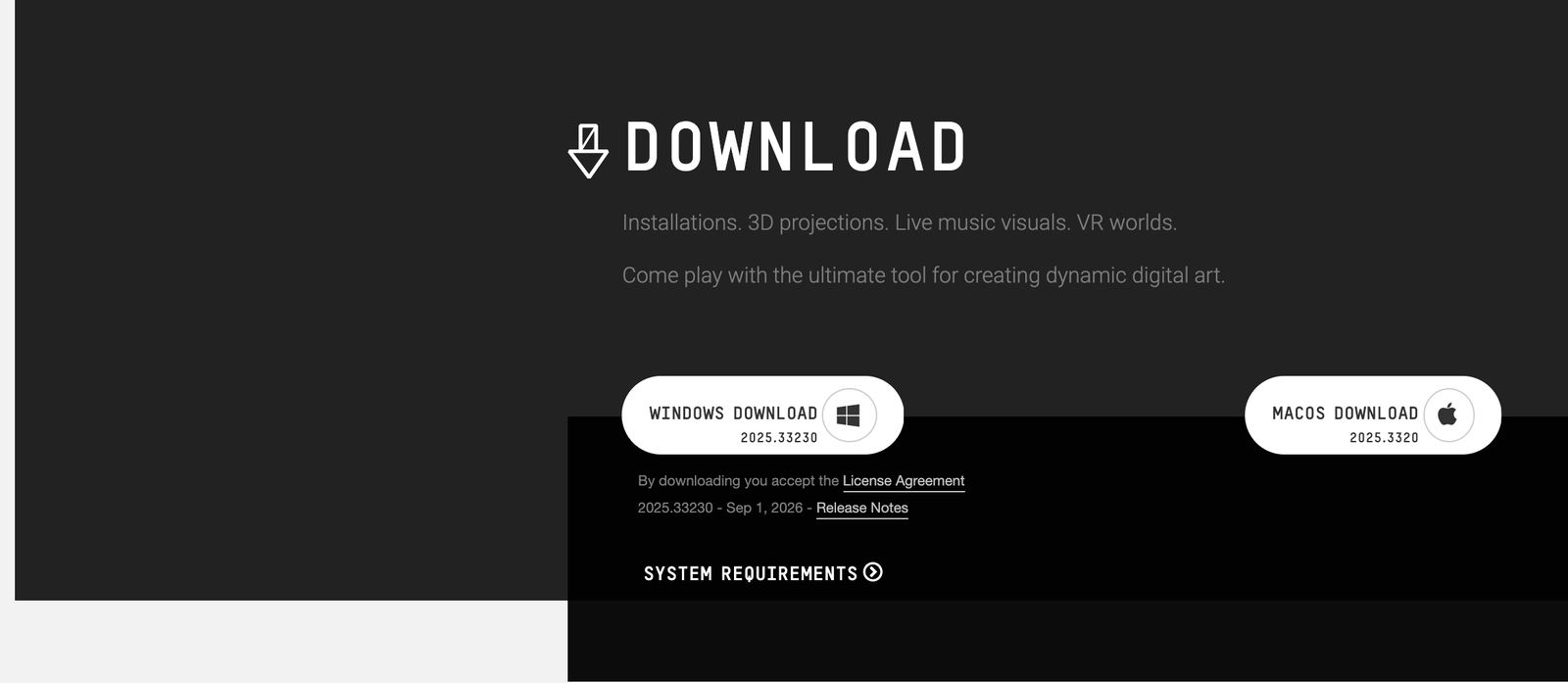
官網首頁的下載鈕給的不是這一版。首頁永遠指向最新的 Official build,請改走
Releases 頁,在 2025.30000 分頁找到 2025.33070(16 Jul, 2026)那一列,
再依作業系統點 Downloads (PC) 或 Downloads (MAC)。
展開後的檔名要對:Windows 是 TouchDesigner.2025.33070.exe(Full Installer);macOS 分兩種,Apple Silicon 機種抓 .arm64.dmg,Intel 機種抓 .intel.dmg。同一列還有 TouchPlayer,那是播放器不是編輯器,不要抓錯。
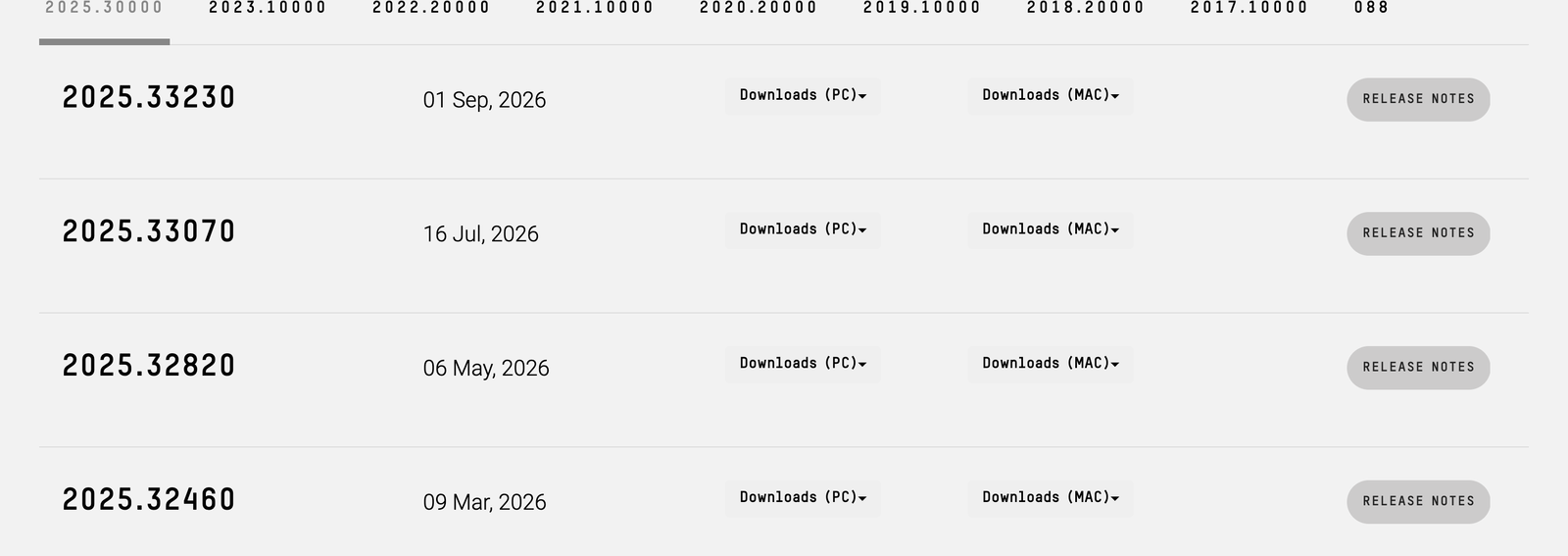
2025.30000 分頁。找 2025.33070 那一列,不要拿第一列的 33230。安裝步驟
- 到 derivative.ca/download 下載安裝檔 選擇對應作業系統的版本。Windows 有 Full Installer 與 Web Installer 兩種,網路穩定的話兩者皆可。
- 註冊 Derivative 帳號 使用可正常收信的信箱;授權金鑰綁定此帳號。
- 在帳號頁面取得免費的 Non-Commercial 授權金鑰 免費,2021 年以後的版本無使用期限。限制有三項:影像解析度上限 1280×1280(高度 1 至 2 像素的影像不受限)、少數 Pro 專屬 Operator 不可用、只有論壇支援。金鑰是一次性且不可在電腦之間轉移,換機要再領一組,每個帳號有 10 組。每週練習都在這個解析度內。但 1920×1080 已經超過 1280 的水平上限,期末作品若打算輸出到 1080p 投影或多螢幕,請在 W13 期末 brief 之前就告訴我,那時候還來得及安排。(另有 Educational 授權可解除解析度限制,需申請審核並付費 USD 300,本課程不要求。)
- 開啟軟體,確認可以正常執行 能開到空白專案、左上角顯示 Non-Commercial 字樣,就算安裝完成。如果卡在這一步,多半是顯示卡或驅動程式的問題,請往下看硬體需求。
硬體需求
以下依 Derivative 官方 System Requirements。這些是啟動與基本使用的最低條件,進階專案建議更高規格。
Windows
- 作業系統
- Windows 10 或 Windows 11
- 顯示卡
-
需支援 Vulkan 1.1,至少 4GB 顯示記憶體,建議 8GB 以上
- Nvidia:GeForce 1000 系列(Pascal)或更新,或 Quadro / RTX Pascal 系列或更新驅動程式需 530.00 以上,官方建議 581.00 以上
- AMD:Radeon 5000 系列(RDNA 架構)或更新
- Intel:Intel 500 系列或更新5000、6000 系列不支援
- 內顯
- 可以啟動,但部分功能不支援、整體效能表現有限
- 驅動程式
- 請先更新到最新的官方顯示卡驅動程式。這是最常見的「裝好卻開不起來」原因。
macOS
- 作業系統
- macOS 13(Ventura)以上
- 機型
- 2020 年以後的 MacBook Air / MacBook Pro / iMac / Mac mini / Mac Pro
- 處理器
- 官方強烈建議 Apple Silicon(M 系列)機種Intel 版 Mac 需配備獨立 AMD 顯示卡才支援,因此 Intel 版的 MacBook Air 一律不符需求
共通
- 滑鼠
- 三鍵、含滾輪。官方 System Requirements 明列為必要條件。平移是左鍵在空白處拖曳,縮放要按住中鍵左右拖曳或轉動滾輪。官方也給了替代方式:沒有中鍵可按 Alt+右鍵,完全沒有滑鼠時可用 Ctrl+= / Ctrl+- 與 Ctrl+方向鍵(macOS 為 Command)。替代方式能用,但每一次縮放都要改走鍵盤;三小時的課全程如此會明顯拖慢進度。請準備滑鼠。
- CPU / 記憶體
- 官方未明訂下限。課堂實務建議:16GB 以上系統記憶體、多核心 CPU。此為授課建議,非官方規格。
- 電源
- 筆電電力要能撐過整堂課(約三小時)。可至系辦借延長線。
- 不支援
- TouchDesigner 只有 Windows 與 macOS 桌面版,iPad 與 Android 平板無法安裝。Surface 等二合一機種要逐台看規格:ARM(Snapdragon)版本沒有原生建置,相容性不保證;Intel 版要同時滿足上面所有條件(GPU 世代、Vulkan 1.1、顯示記憶體、驅動程式),符合 Intel 500 系列只是其中一項。平板不支援為官方立場;二合一機種請把規格寄給我一起看。
硬體不符需求時
本年度官方需求較往年拉高。Nvidia 從 800 系列拉到 1000 系列、AMD 從 HD 7000 拉到 Radeon 5000、macOS 從 10.15 拉到 13、Mac 機型從 2015 年拉到 2020 年。前幾年可執行的機器,本年度可能已在門檻之外。
請在開學第一週以 email 告知機型與作業系統版本,以便及早安排替代方案。期中之後可調整的空間有限。
查詢機器規格:Windows 按 Win + R 輸入 dxdiag,看「顯示」分頁;macOS 點左上角蘋果選單 →「關於這台 Mac」。